Fitts’s Law 菲茨法則
The time to acquire a target is a function of the distance to and size of the target.獲取目標所需的時間是目標距離和大小的函式。目標越大、距離越近,使用者指向並點選它的速度就越快。
Takeaways 要點
- 按鈕要夠大,使用者才點得準。
- 按鈕之間要有足夠的間距,別擠在一起。
- 按鈕要放在容易點到的地方,別讓人費勁去找或點。
Origins 起源
1954年,心理學家保羅·菲茨發現了一個簡單的道理:當我們要點選或碰觸某個東西時,這個動作的用時取決於兩個因素。第一,目標離我們有多遠;第二,目標有多大。
他發現:目標越遠,需要的時間越長,目標越小,越難準確點中,如果動作太快,容易出錯
這個發現被稱為菲茨法則,現在廣泛用於設計手機應用和網頁介面。比如,手機上的按鈕要設計得夠大,這樣用手指才容易點選。同時,常用的按鈕最好放在容易夠到的地方,這樣使用起來更方便。
Fitts 還提出了一個叫做 “難度指數(index of difficulty, ID)” 的指標,用來量化選擇目標任務的難度。目標中心的距離 D 類似於訊號(signal),而目標寬度 W 表示誤差容忍度,類似於噪音(noise)。難度指數的計算公式如下:
ID = log₂ (2D / W)
這個公式揭示了:距離越遠 D 越大、目標越小 W 越小,選擇難度就越高。
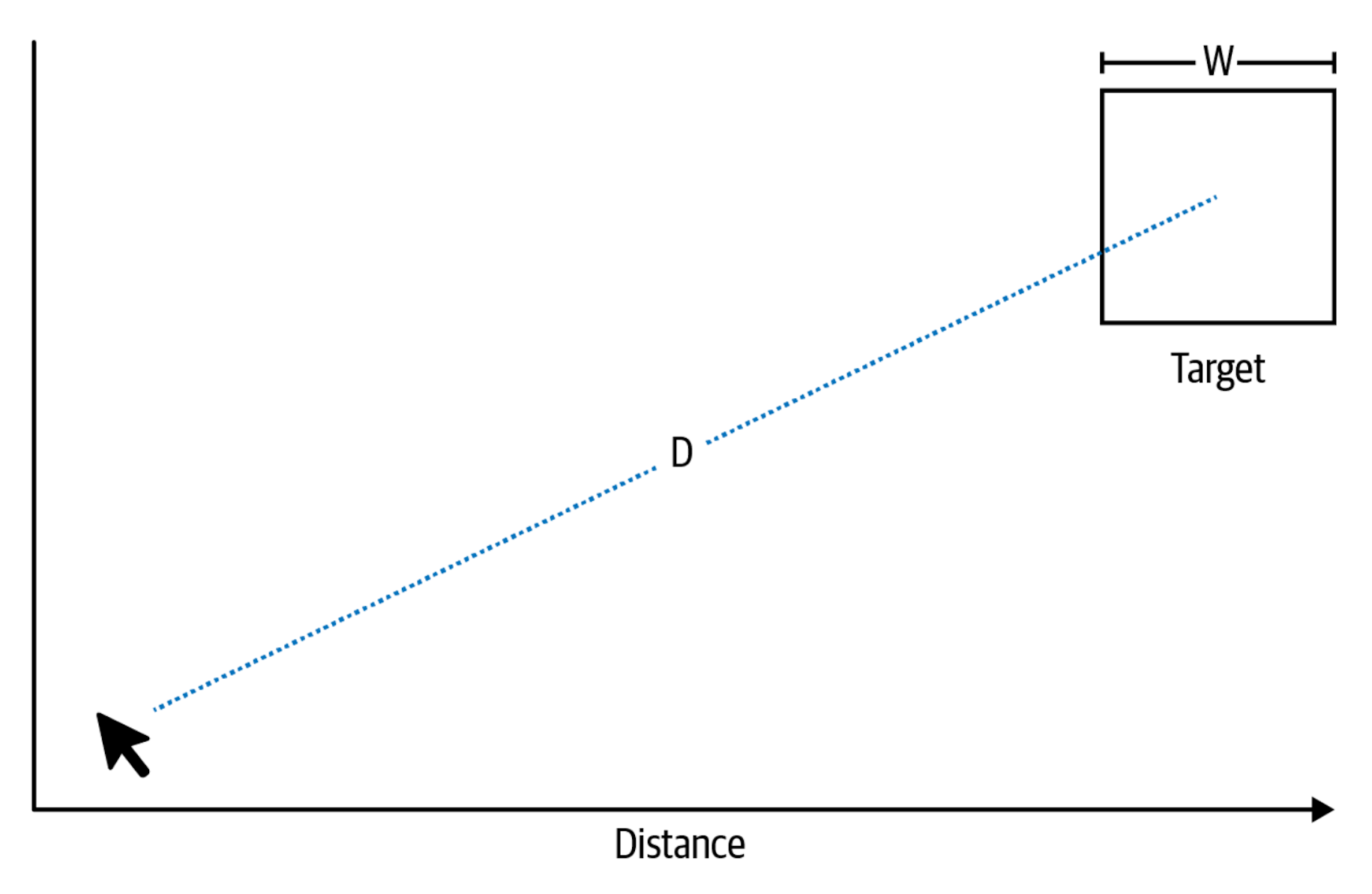
簡單來說,這個法則有兩個核心要點:
- 目標距離越遠,移動時間越長。換句話說,近的目標更容易點選。
- 目標越大,移動時間越短。換句話說,大的目標更容易點選。

讓我們用簡單的例子來解釋:如果有三個按鈕A、B和C,按鈕A最容易點選。為什麼呢?因為:
A和B一樣大,但是A離滑鼠更近,所以點A更快
A和C離滑鼠一樣近,但是A更大,所以也更容易點中
這個規律有個特點:當我們移動滑鼠時,距離變成兩倍並不意味著時間也變成兩倍。這是因為我們移動滑鼠時會先快後慢 - 開始時速度快,接近目標時會放慢速度,以確保準確點選。
Examples 案例
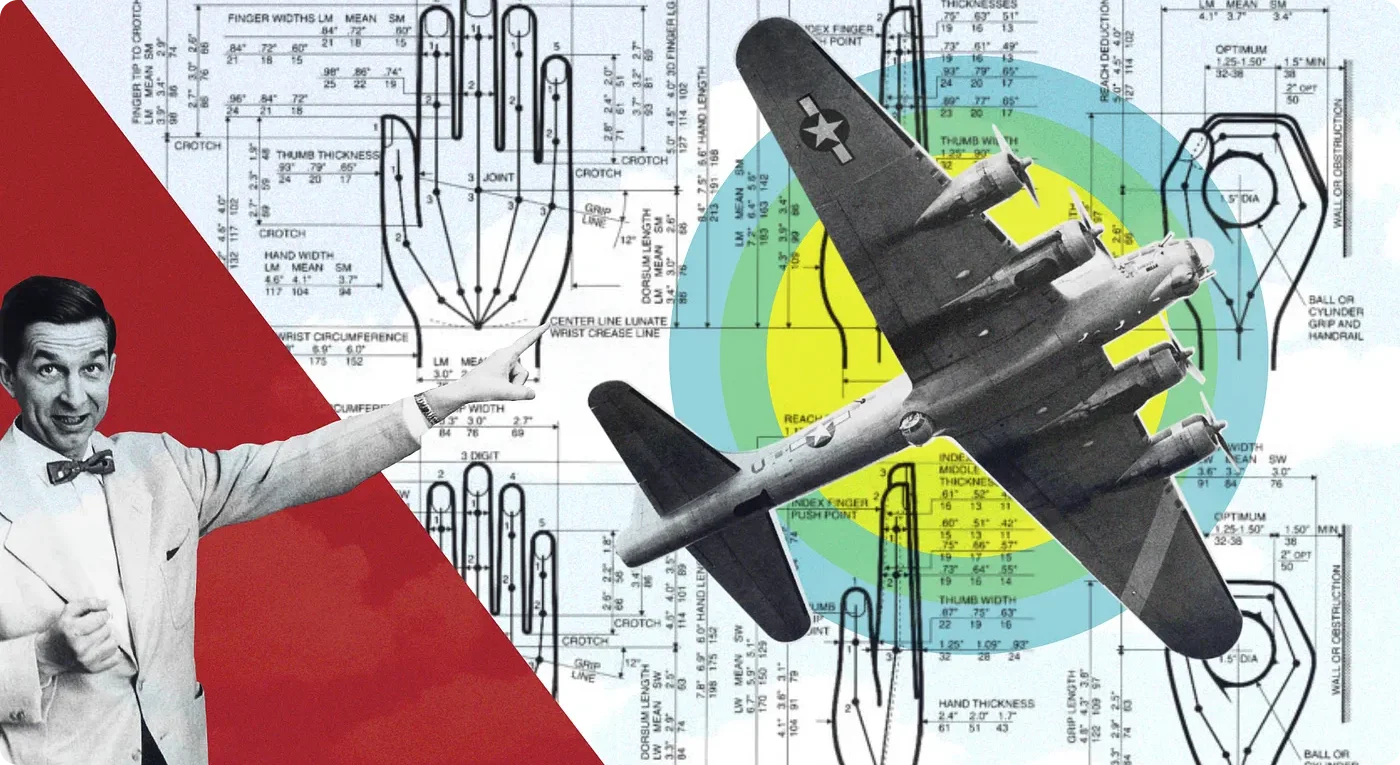
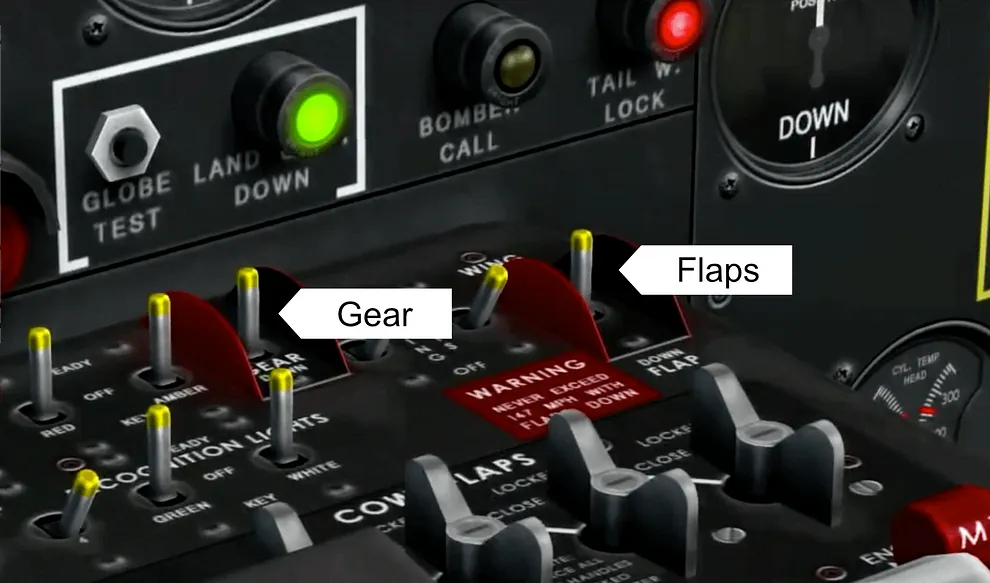
二戰時,美軍飛機老是出事,光 22 個月就有 457 起墜機,很多人說是飛行員犯錯。但 Fitts 注意到這些事故並不隨機,說明另有原因。他和同事Alfonse Chapanis 一調查才發現,原來是飛行員在緊張時會把兩個長得一樣的控制桿搞混——一個是襟翼,一個是起落架。
為了解決這個問題,Chapanis 發明了"形狀編碼"技術——給不同控制桿設計獨特的觸感,讓飛行員一摸就能分辨,即使在黑暗或緊急情況下也不會混淆。這一創新孕育了人因工程學的核心理念:不是讓人適應機器,而是讓機器適應人的侷限和習慣。這種設計思維認識到人在壓力和混亂中難以保持完全理性,因此設計必須考慮這一現實情況。
Two-Component Model 兩階段模型
伍德沃斯在19世紀末研究發現,當我們想點選或觸控某個目標時,這個動作可以分成兩個簡單的步驟:
- 第一步:快速移動 - 我們會先快速地把手或滑鼠朝著目標大致移動過去
- 第二步:精確定位 - 接近目標時會放慢速度,小心地對準目標
這兩個步驟分別受不同因素影響:第一步主要看目標離我們有多遠,越遠移動時間越長;第二步主要看目標有多大,目標越小,我們就需要放得越慢才能準確點中它,不會點錯。
Optimizing Target Size 最佳化目標大小
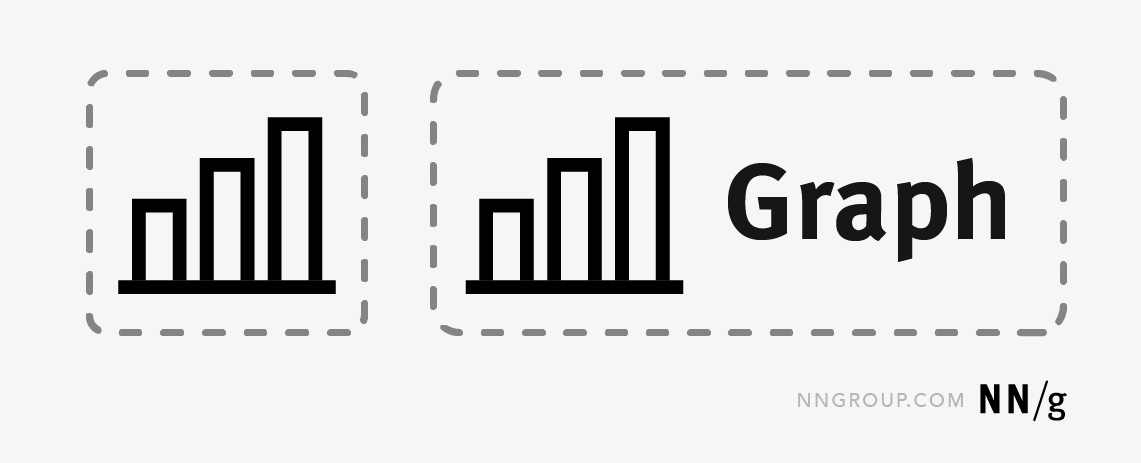
Icons Plus Labels 圖示加標籤:我們一直強調圖示需要標籤。標籤不僅減少歧義便於理解,還能縮短觸達時間。原因很簡單:圖示加標籤的區域比單獨圖示更大,根據菲茨法則更容易點選(前提是整個區域都可點選,而不是隻有圖示可點)。
Infinite Targets Along Screen Edges 螢幕邊緣的無限目標:當目標區域特別大時,移動會更加容易。這是因為使用者不需要擔心滑鼠或手指會超出目標範圍,可以在目標區域內的任何位置停下來都行。


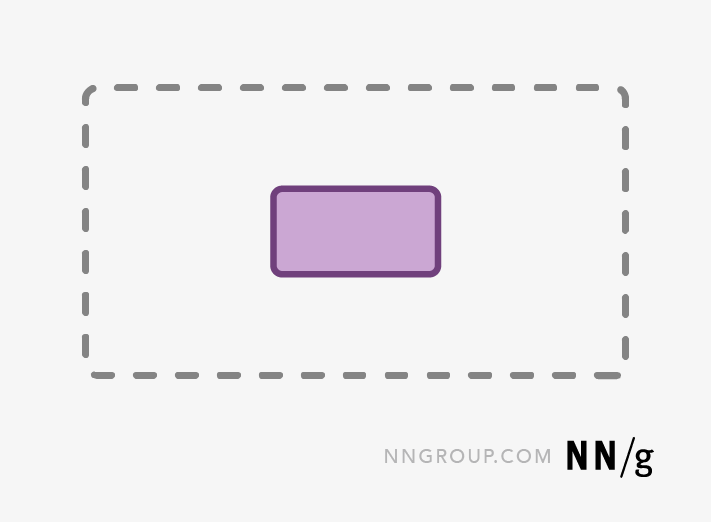
Padding Is Not Enough 圖示周圍的可點選區域:設計師有時會在圖示周圍設定一個看不見的可點選區域,讓使用者更容易點中。但是如果使用者不知道有這個額外區域,他們還是會小心翼翼地去點選圖示本身,反而花更多時間。
Optimizing Distance to Target 最佳化目標距離
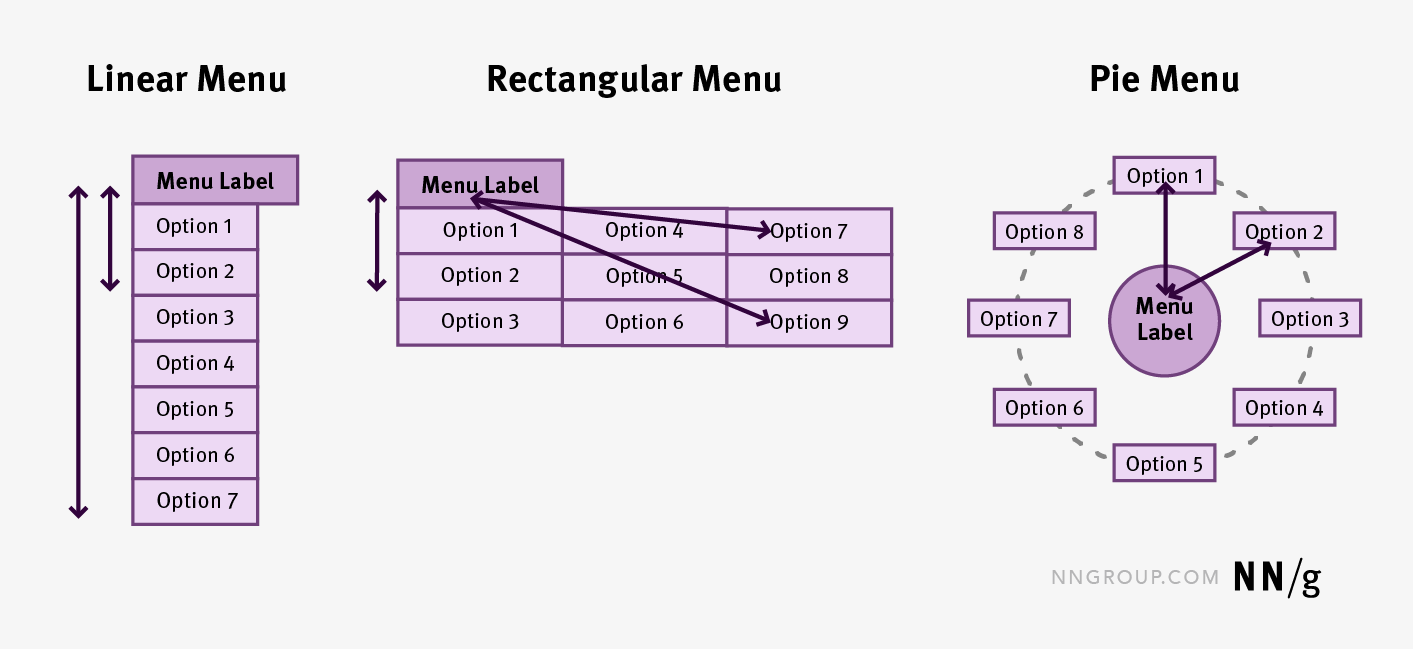
不同型別的選單比較:
- 線性選單(豎排選單):點選第一個選項最快,最後一個選項最慢。所以我們應該把最常用的選項放在最上面。
- 矩形選單(格子狀排列):比線性選單更好,因為所有選項到選單按鈕的距離都比較近。
- 餅狀選單(圓形排列):所有選項到中心的距離都一樣,所以點選任何選項的速度都一樣快。不過因為大家不習慣用這種選單,所以不常見。
小技巧:如果是簡單的線性選單,而且所有選項都一樣常用,可以把選單按鈕放在中間位置。這樣上面和下面的選項離得遠一些,中間的選項最容易點選。

Examples(例項)
觸控目標尺寸至關重要:目標過小會延長點選時間。各設計規範雖略有不同,但都認同目標尺寸直接影響操作效率。這些尺寸是"最小標準",更大的尺寸讓使用者操作更輕鬆,體驗更佳。相反,按鈕太小會讓使用者感到不便,即使沒有出錯也會產生負面感受。
| 機構 / 指南名稱 | 推薦最小尺寸 |
|---|---|
| 空間互動介面 — Apple 人機介面指南 | 60 × 60 pt |
| 觸控介面 — Apple 人機介面指南 | 44 × 44 pt |
| Google Material Design 指南 | 48 × 48 dp |
| Web 內容無障礙指南(WCAG) | 44 × 44 CSS px |
| Nielsen Norman Group | 1 × 1 cm |
按鈕太擠,會容易誤觸。MIT 研究發現,大多數人的指尖寬 16–20 毫米,也就是說點選的時候經常會碰到邊上的按鈕。Google 建議按鈕之間至少隔 8dp,這樣既好操作也不會太密集。按鈕位置很重要。手機大小和握法不同,單手拇指操作時有些位置難以觸及,雙手則較容易。研究顯示螢幕中央區域最易點準,而非上下角落。設計時需考慮這些使用習慣。
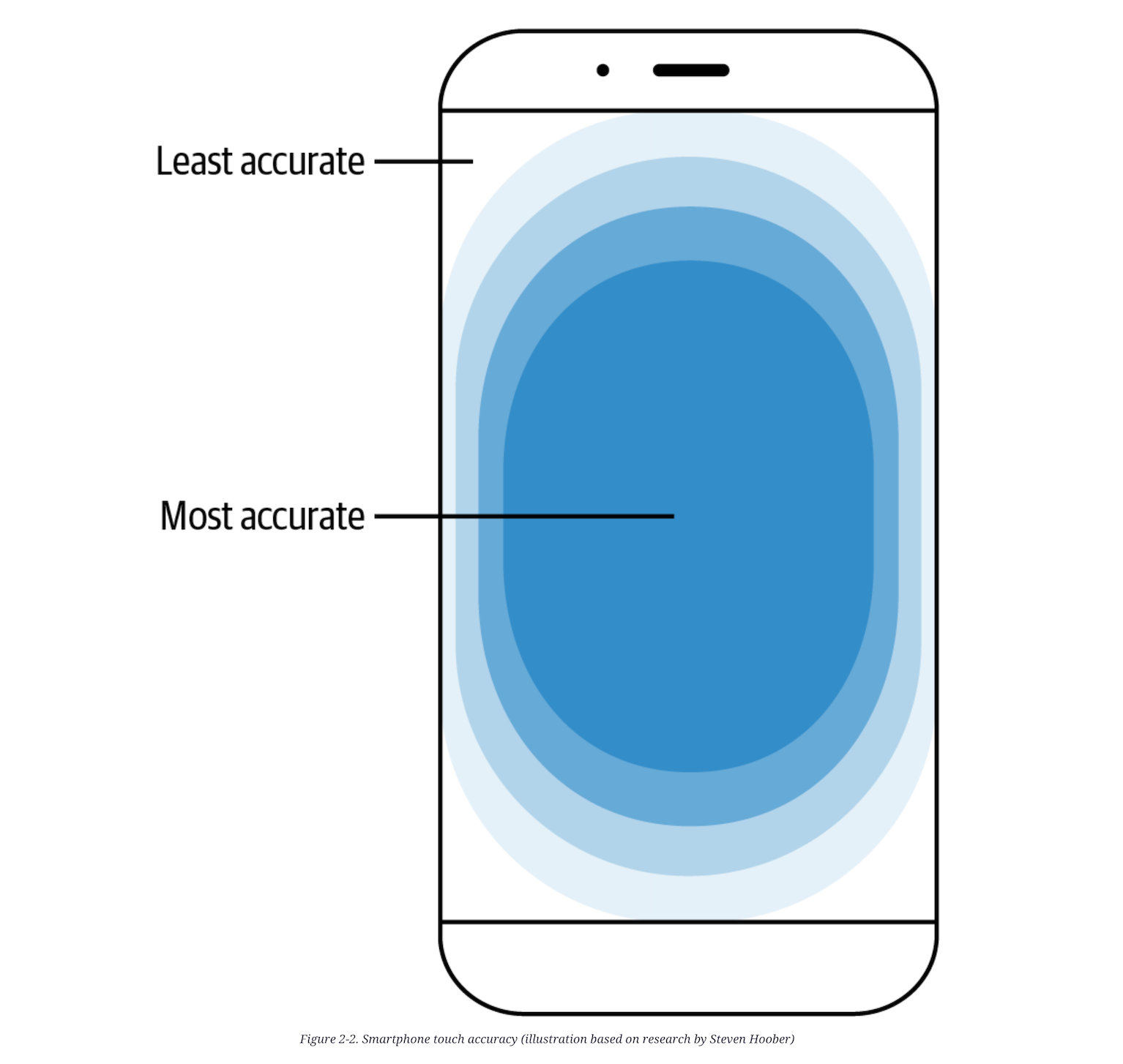
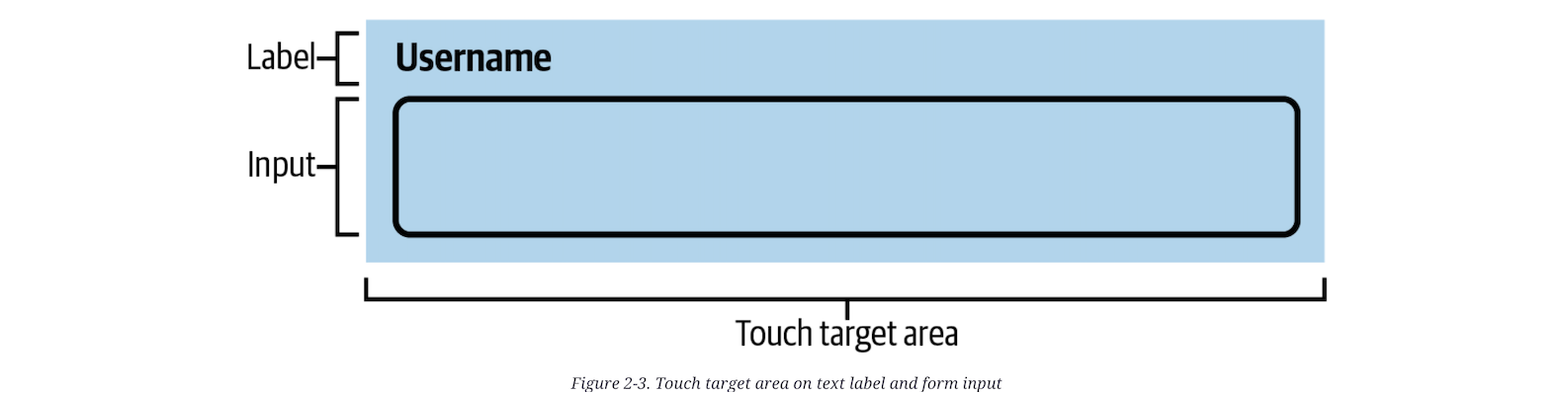
來看個常見例子:表單裡的“使用者名稱”標籤。如果設計成點選“使用者名稱”這幾個字也能讓輸入框獲得焦點,那使用者就不用點得很準,體驗會更好。無論是桌面還是手機都適用。
繼續以表單為例,Fitts 法則應用於提交按鈕位置佈局。提交按鈕通常放在最後輸入框旁,因為關鍵動作應靠近活躍元素。這種佈局既明確按鈕與輸入間的關聯,又縮短使用者手勢路徑,減少操作時間。

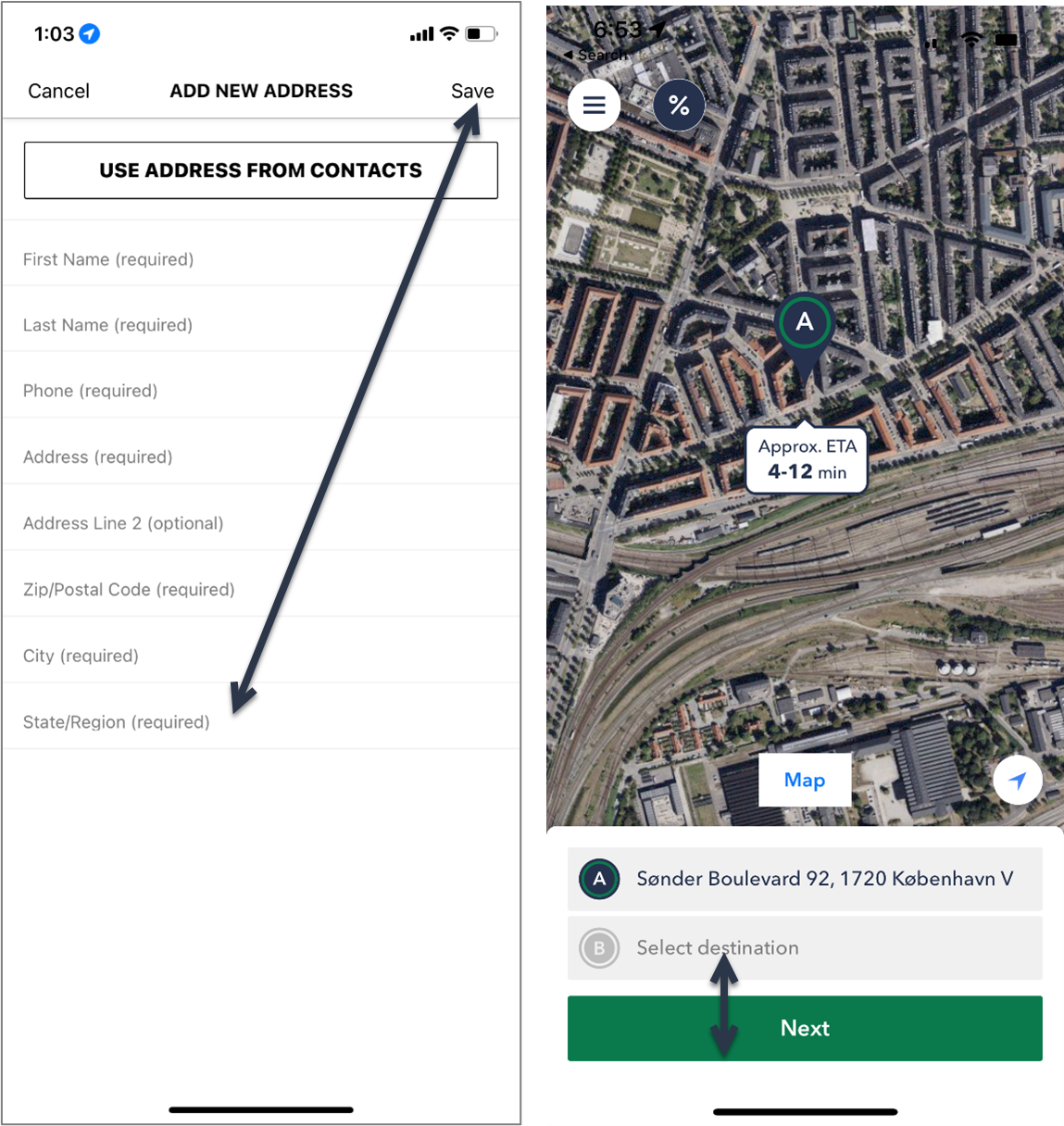
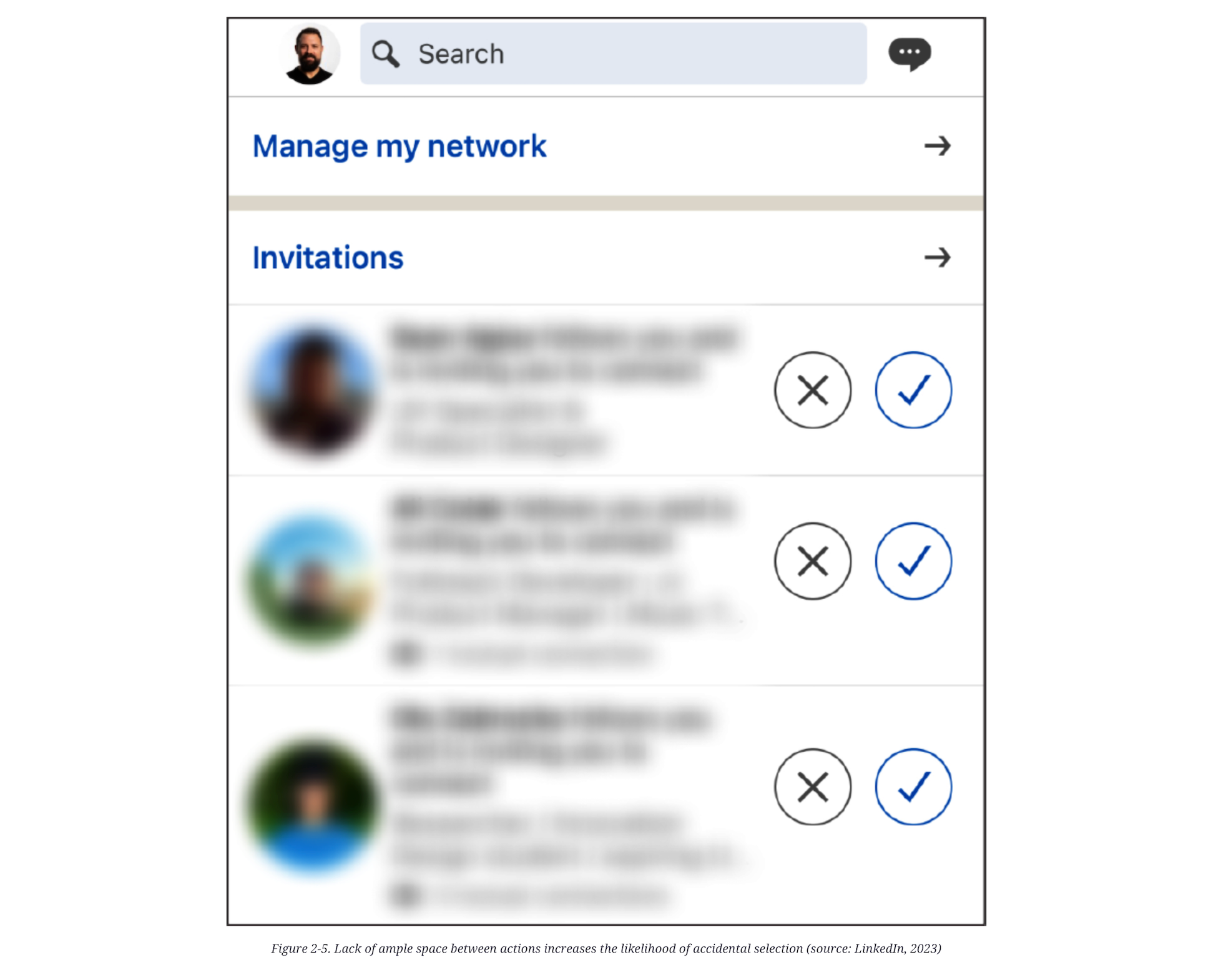
互動元素間距是Fitts法則的關鍵設計要素。LinkedIn的iOS應用就是反例:連線請求時,"接受"與"拒絕"按鈕靠得太近,使用者需特別專注才能避免誤觸。每次遇到這介面,都會改用雙手操作,以防拇指誤點"接受"按鈕。
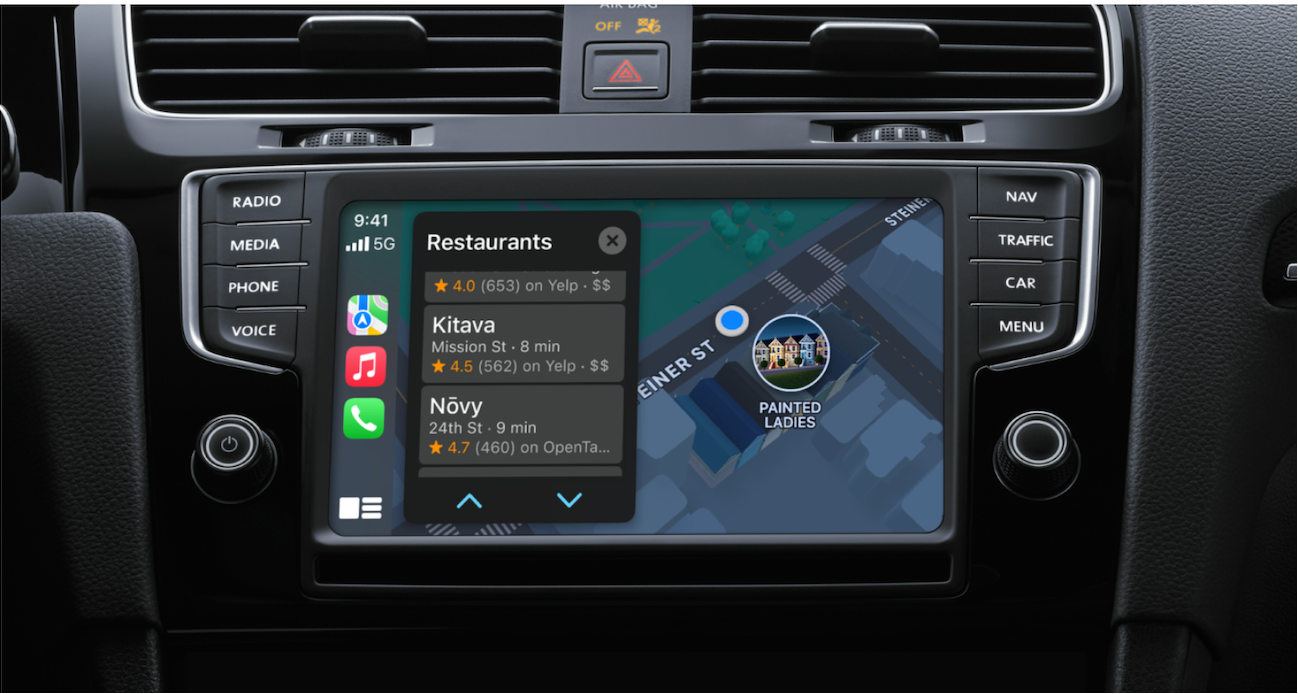
Fitts法則適用於各種介面設計。以汽車為例,Tesla Model 3使用15英寸觸屏控制大多數功能,沒有觸覺反饋,這要求駕駛員分心看螢幕,增加風險。在這種情況下,按鈕設計直接關係到駕駛安全。
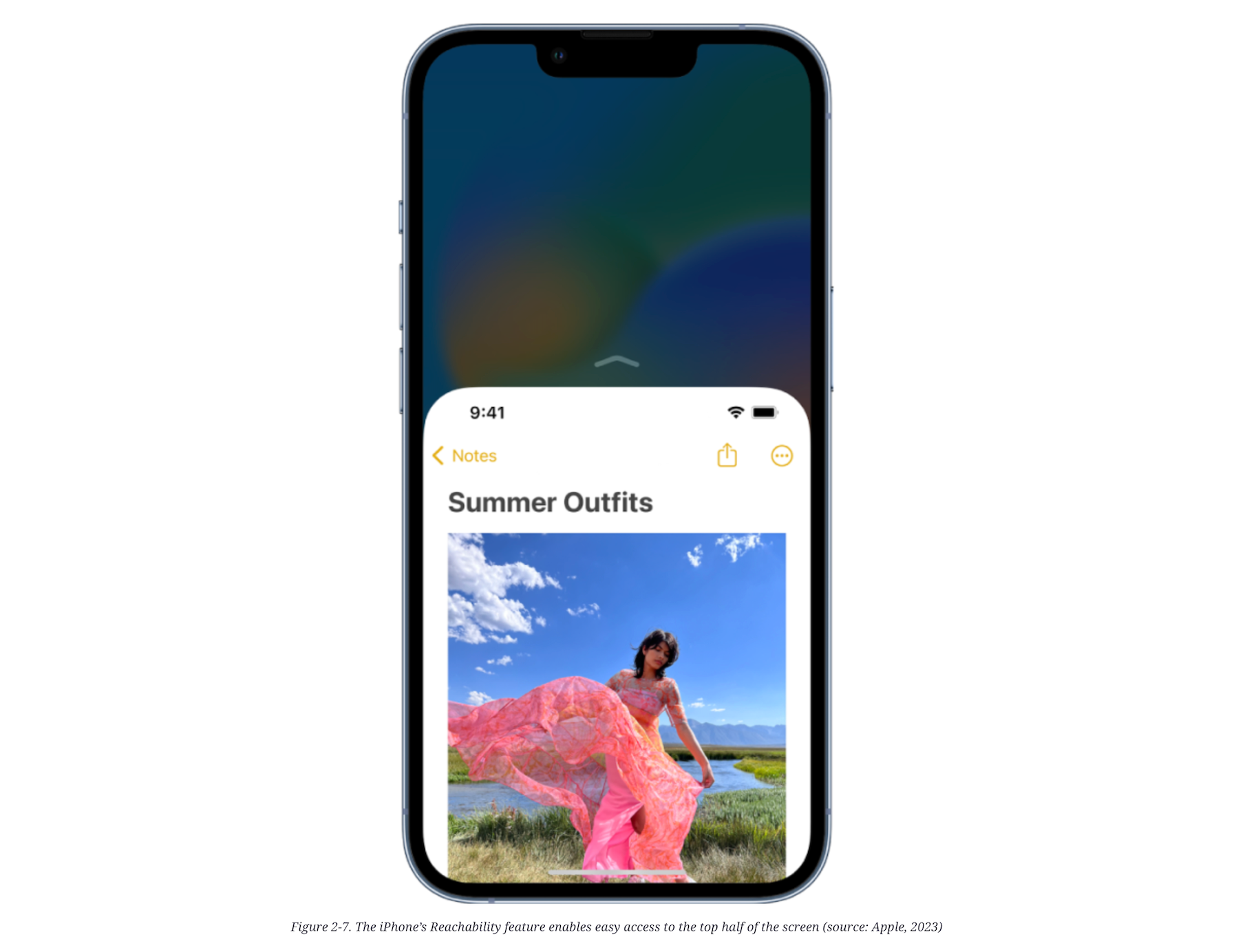
前文提到拇指區域時強調:難夠到的介面位置會增加點選難度。為解決大屏手機單手操作問題,Apple引入了Reachability(可達性)功能,讓使用者透過簡單手勢將頂部內容"拉"到螢幕下半部此設計提高了單手操作上方區域的便利性,解決了單手模式下的觸達問題。
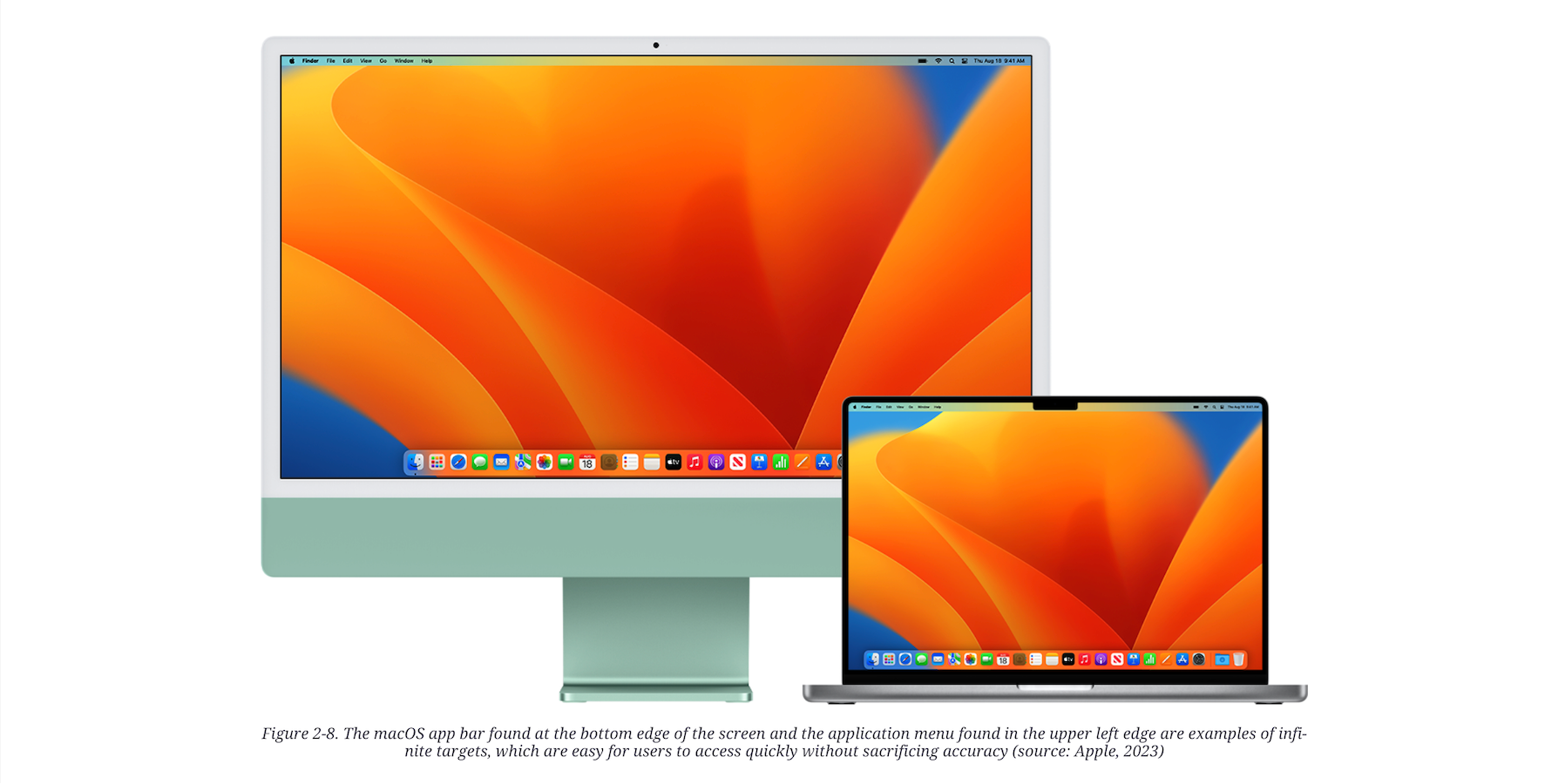
Fitts法則也適用於無限目標(infinite targets)。這類目標不需擔心"點過頭",只要游標到達區域即可。螢幕邊緣形成"物理牆",讓游標自然停止,降低選中難度。macOS利用此特點在螢幕底部放置Dock,頂部放置選單欄,讓使用者無需減速即可準確點選邊緣元素,提高互動效率。
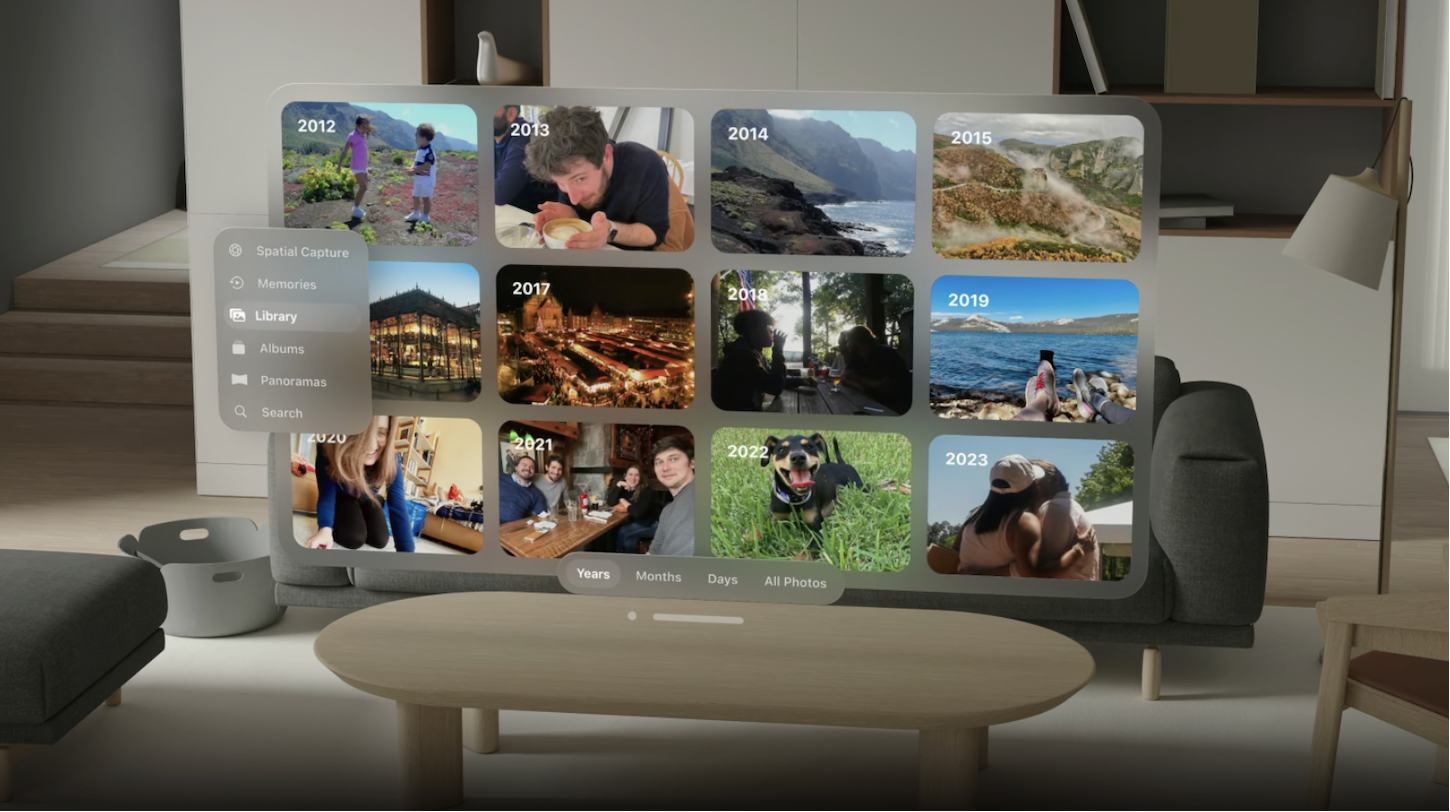
Fitts 法則不僅管滑鼠或手指,連眼睛也算。像 Vision Pro 那種裝置,系統會把重要內容放在你視野中心,操作就更省力。Apple 還說,按鈕邊上不要太尖,做成圓角更好點,不然眼睛容易被邊緣吸引,點不準。
技術方法 TECHNIQUE
Fitts 和 Chapanis 的研究其實就是情境訪談的原型。他們的方法是去現場觀察使用者怎麼工作,邊看邊問,而不是隻靠事後回憶。這樣你能看到使用者真正是怎麼做事情的,很多細節是他們自己都說不出來的,但你可以直接看到。
Primer 引導階段
為了讓參與者更順利地進入訪談狀態,應先自我介紹,說明本次訪談的目標,並向對方清晰傳達訪談流程與預期。一定要明確告知:他們提供的反饋將被保密處理。
Contextual interview 情境訪談階段
你可以跟使用者說:“我接下來會看你怎麼工作,有時候會問你為什麼這麼做。”如果他們不方便被打斷,也要提前說好。你一邊看一邊學,遇到不明白的地方就問。“你為什麼點這個?”、“你是不是每次都這樣做?”重點不是操作本身,而是他們的想法和原因。你也可以猜一下他們在做什麼,但最好留到最後再問他們對不對,別一開始就打斷太多。
Wrapping up 收尾階段
最後你要跟使用者核對一下:你是不是這樣做的?我有沒有理解錯?你也可以說出你的筆記和觀察,看他們有沒有要補充或糾正的地方。
選單按鈕應放在選項中間位置,方便快速訪問。手機應用中,選項選單應在按鈕附近彈出,而不是在遠處(如螢幕底部),以減少手指移動距離。

Place Related Targets Close to Each Other 將相關目標放置在彼此附近:相關的互動元素應該放在一起(保持適當間距),以提高操作效率。提交按鈕應放在表單底部靠近最後一個輸入框,而不是放在頁面頂部。